Un bon moyen de convaincre de nouveaux abonnés de se joindre à une liste de diffusion est de leur donner accès à des précédentes campagnes d’emailing ou newsletters. Cela permet de rassurer vos futurs destinataires de la pertinence des informations pour lesquelles ils souscrivent et du sérieux de votre communication par email.
Grâce à Force-mailing, c’est maintenant aussi facile que de copier et de coller une seule ligne de code sur votre site web. Il vous suffit de nous la demander et vous aurez sur votre site un affichage automatique selon votre choix d’une liste cliquable de :
– Toutes vos campagnes d’emailing
– La dernière en date
– Les 5 dernières campagnes les plus récentes
– Les 10 dernières campagnes les plus récentes
Parce que les campagnes précédentes sont affichées dans un XHTML valide, vous pouvez aussi utiliser des feuilles de style pour donner à votre liste un aspect qui respecte la charte graphique de votre site.
Enfin, à votre demande, nous pouvons intervenir pour vous sur votre site pour mettre cette fonctionnalité en place et proposer à vos internautes de juger de la qualité de vos lettres d’information.
Un segment est un sous-ensemble d’un de vos listes d’abonnés existants. Par exemple, au lieu d’adresser un emailing à tout le monde sur la liste des clients de votre pâtisserie, vous pourriez ne souhaitez envoyer un e-mail qu’aux abonnés vivant dans votre quartier,
ou bien uniquement à ceux qui préfèrent les éclairs au café. C’est un travail parfait pour une segmentation de votre base de données.
Création d’un segment
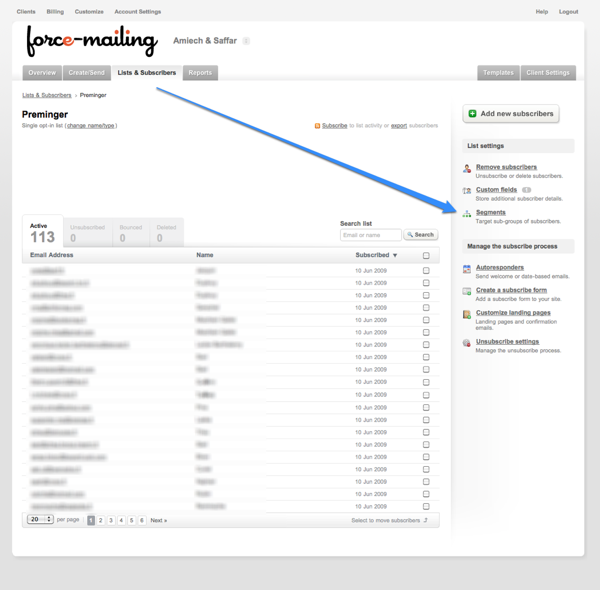
Pour commencer avec des segments, allez dans votre compte et cliquez sur l’onglet « Lists & Subscribers », puis choisissez la liste avec laquelle vous voulez travailler. Vous trouverez le lien « segments » sur le côté droit.
Ecran liste de destinataires
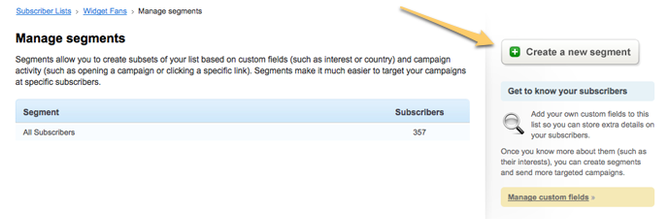
Ensuite cliquez sur « create a new segment » (créer un nouveau segment)
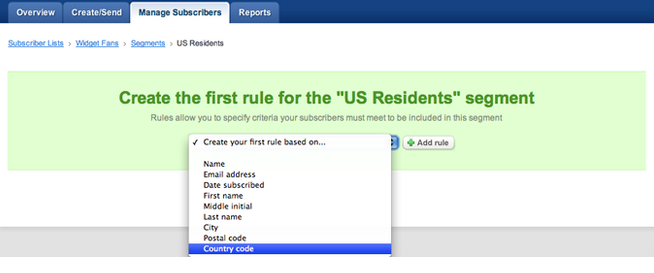
Vous aurez besoin de lui donner un nom qui décrit le segment afin que vous puissiez l’utiliser plus tard. Dans cet exemple c’est « Résidents des États-Unis ». Créez le segment, et vous êtes maintenant prêt à ajouter des règles.
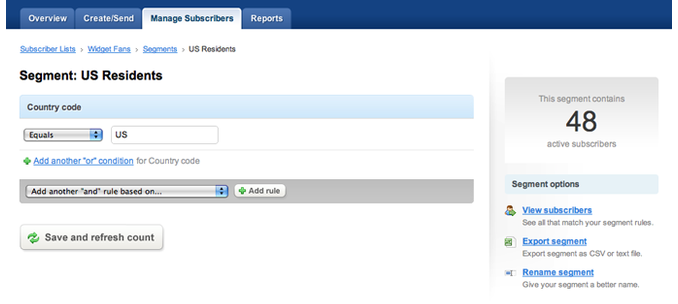
Maintenant, nous pouvons créer mon la règle « Code du Pays » (ou code postal ou tout autre code qui se trouve dans votre base de données). Sélectionnez par exemple Country Code=US ou bien code postal=75001 (ce n’est pas sensible à la casse) et cliquez sur le bouton « Save and refresh count » (Enregistrer et rafraîchir le comptage), vous aurez un comptage du nombre de destinataires dans votre liste qui correspond au critère choisi.
La liste complète des types de règles possibles est:
Valeur:
Egale
N’est pas égal à
Est fourni
N’est-ce pas fourni
Nombre:
Est supérieure à
Est inférieure à
Adresse Email:
Contient
Ne contient pas de
Date souscrit:
Est-ce avant, après
Campagnes:
Campagne a été ouverte
Campagne a été ouverte – Tout lien cliqué
Campagne a été ouverte – lien cliqué spécifiques
Campagne a été ouverte – Pas de lien cliqué
Campagne n’a pas été ouvert
Vous pouvez combiner un certain nombre de règles pour diviser votre segment autant que vous le souhaitez. Elles ne sont pas toutes disponibles pour chaque champ ou chaque liste. Vous pouvez également ajouter des règles multiples pour un même champ. Par exemple « Courrier électronique (email) contient hotmail ou Courrier électronique (email) contient gmail ».
Les segments sont intelligents!
Une fois que vous avez fini de peaufiner vos règles, vous aurez un ensemble d’abonnés. Chaque fois que vous revenez pour vérifier votre segment, et chaque fois que vous envoyez une campagne pour votre segment, les règles seront de nouveau appliquées à votre liste, et le segment sera mis à jour.
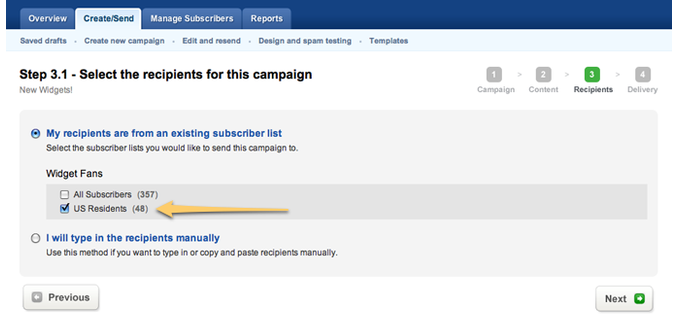
Dorénavant lorsque vous créez une nouvelle campagne et sélectionnez certains destinataires, votre nouveau segment sera affiché comme une option. Et les amateurs d’éclairs au café de votre quartier se réjouiront de recevoir des emails qui leurs sont destinés !
Plus d’idées pour l’utilisation de segments
Ainsi que le choix d’un lieu, des segments peuvent être utilisés de beaucoup de façons différentes pour augmenter l’efficacité de vos campagnes. Voici quelques idées pour vous aider à démarrer.
Envoyer un remerciement particulier aux membres de votre ancienne école, qui se sont inscrits avant une certaine date.
Une offre de seconde chance aux personnes qui n’ont pas cliqué sur votre dernière campagne.
Offrir des prix spéciaux à des acheteurs fréquents.
Envoyez des courriels aux personnes intéressées à certains sujets.
FAQ sur les segments
Envoyer à un segment est-il facturé comme une campagne normale?
Oui, chaque fois que vous envoyez à un segment de votre liste, vous devrez payer le tarif normal pour une campagne. Dans le cas d’envois fréquents, nous vous conseillons nos formules d’abonnement particulièrement avantageuses.
Dois-je les mettre à jour manuellement?
Non – les segments sont automatiquement mis à jour avant que vous leur envoyez, et chaque fois que vous affichez les détails du segment.Ils ne sont pas mise à jour «en direct» en raison de la quantité de traitements qui seraient nécessaires.
Puis-je faire une règle « contient » pour les champs personnalisés?
Désolé, pas encore.À l’heure actuelle, vous ne pouvez utiliser « Contient » et « Ne contient pas » uniquement pour des règles relatives à l’adresse e-mail.
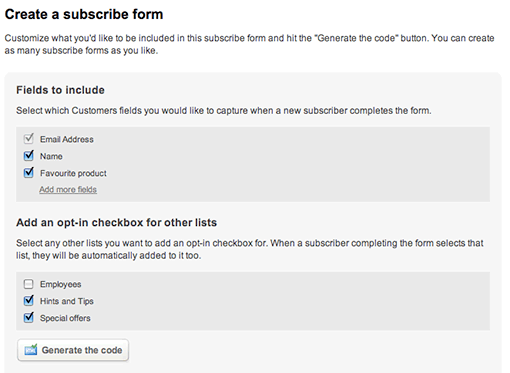
Lorsque vous créez un formulaire d’inscription pour une liste, vous pouvez choisir de permettre au visiteur de s’inscrire également à l’une de vos autres listes comme on le voit ci-dessous.
Ajouter une inscription dans une autre liste
Dans le passé, seul le nom de l’abonné et l’adresse e-mail étaient ajoutés à ceux des listes complémentaires, même si vous aviez ajouté des champs personnalisés. La bonne nouvelle est que nous avons récemment rendu Force-mailing un peu plus intelligent !
Les champs personnalisés ajouté à toutes les listes
Maintenant quand les gens cochent une case pour rejoindre plusieurs de vos listes, Force-mailing vérifie pour voir si ces listes ont aussi les mêmes champs personnalisés. S’ils les ont, alors les données du champ personnalisé sont aussi ajoutées à ces listes. Toute liste qui n’a pas les mêmes champs recevra juste le nom et l’adresse e-mail.
Pour que ce système fonctionne, tout ce que vous devez faire est de s’assurer que tous les champs personnalisés que vous souhaitez partager sont exactement les mêmes – le même nom, et les options de champ, les mêmes si applicable. Assurez-vous et vérifiez chaque « champs personnalisé » pour chaque liste. Vous les trouverez dans la colonne de droite sur la page de chaque liste.