
Il n’y a pas de fonction intégrée pour combiner automatiquement les listes de destinataires dans votre compte, mais vous pouvez les fusionner manuellement. Si vous avez affaire à de simples listes de destinataires, par exemple des listes qui ne contiennent que des champs de nom et de courrier électronique, la fusion est facile. Cela peut être plus délicat avec des listes plus complexes qui incluent plusieurs champs personnalisés et des segments multirègles.
Avant de commencer
- Vous pouvez créer une nouvelle liste comme liste principale ou choisir une liste existante dans votre compte.
- Pour rendre les instructions ci-dessous faciles à suivre, nous ferons toujours référence à la liste dans laquelle vous fusionnez d’ autres listes en tant que «liste principale». Toute liste étant importée dans la liste principale, nous appellerons une « liste de fusion ».
- Pour chaque liste impliquée dans la fusion, nous vous recommandons d’ exporter les abonnés de « Tous les abonnés » actifs avec tous les champs sélectionnés, y compris « Date d’ajout ».
- Si vous utilisez une liste d’abonnés existante comme liste principale et que la liste dans laquelle vous y fusionnez contient certains des mêmes abonnés, lisez d’abord ceci .
Exporter les destinataires
Pour exporter certains ou tous les abonnés d’une liste:
- Cliquez sur Listes et destinataires .
- Cliquez sur un nom de liste pour ouvrir la page des détails de la liste, puis dans la barre latérale droite, cliquez sur Exporter les destinataires .
- Utilisez le menu Exporter pour sélectionner le type de destinataires que vous souhaitez télécharger, par exemple, « destinataires actifs » (recommandé) uniquement ou « Tous les destinataires ».
- Choisissez votre type de fichier préféré: CSV ou délimité par des tabulations.
- Sélectionnez les champs de destinataires à inclure dans le téléchargement
- Cliquez sur Exporter les destinataires pour télécharger le fichier.
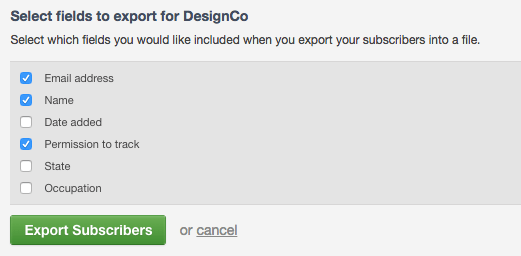
Date d’abonnement ajoutée
Le champ « Date d’ajout » est un champ interne renseigné par le système pour enregistrer la date et l’heure auxquelles les destinataires ont rejoint votre liste. Il ne peut pas être modifié, mais les données peuvent être utilisées pour créer des segments.
Si vous exportez une liste incluant « Date d’ajout » et que vous envisagez de réimporter la liste ultérieurement, ne créez pas de nouveau champ personnalisé pour « Date d’ajout » car cela dupliquera les valeurs déjà enregistrées dans le système:
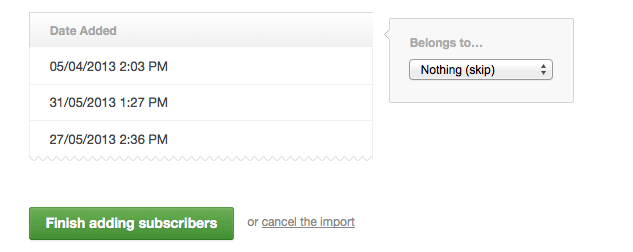
Laissez simplement le menu « Appartient à » réglé sur Nothing (skip) comme illustré ci-dessus.
Fusionner les listes de destinataires
- Cliquez sur Listes et destinataires , puis sélectionnez la liste que vous souhaitez fusionner avec la liste principale.
- Dans la page des détails de la liste, dans la barre latérale droite, cliquez sur Exporter les destinataires .
- Sur la page « Exporter les abonnés »:
- Sélectionnez destinataires actifs dans le menu « Exporter ».
- Choisissez CSV comme type de fichier.
- Sélectionnez les champs de destinataires à télécharger.
- Cliquez sur Exporter les destinataires et enregistrez le fichier .csv.
- Cliquez à nouveau sur Listes et destinataires , puis sélectionnez la liste principale.
- Dans la page des détails de la liste, cliquez sur Ajouter de nouveaux destinataires , puis importez le fichier .csv que vous avez enregistré.
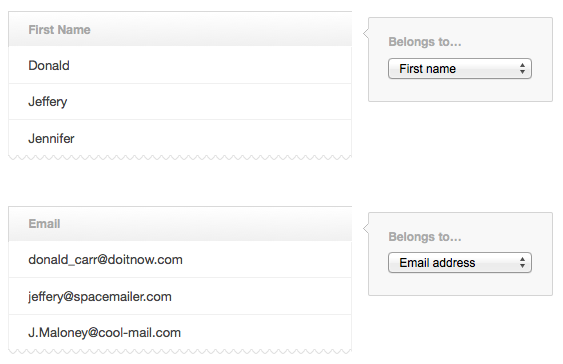
- Faites correspondre les colonnes de fichier de la liste de fusion avec les champs de destinataires de la liste principale, comme indiqué dans l’image ci-dessous.
- Cliquez sur Terminer l’ajout de destinataires pour terminer la tâche.
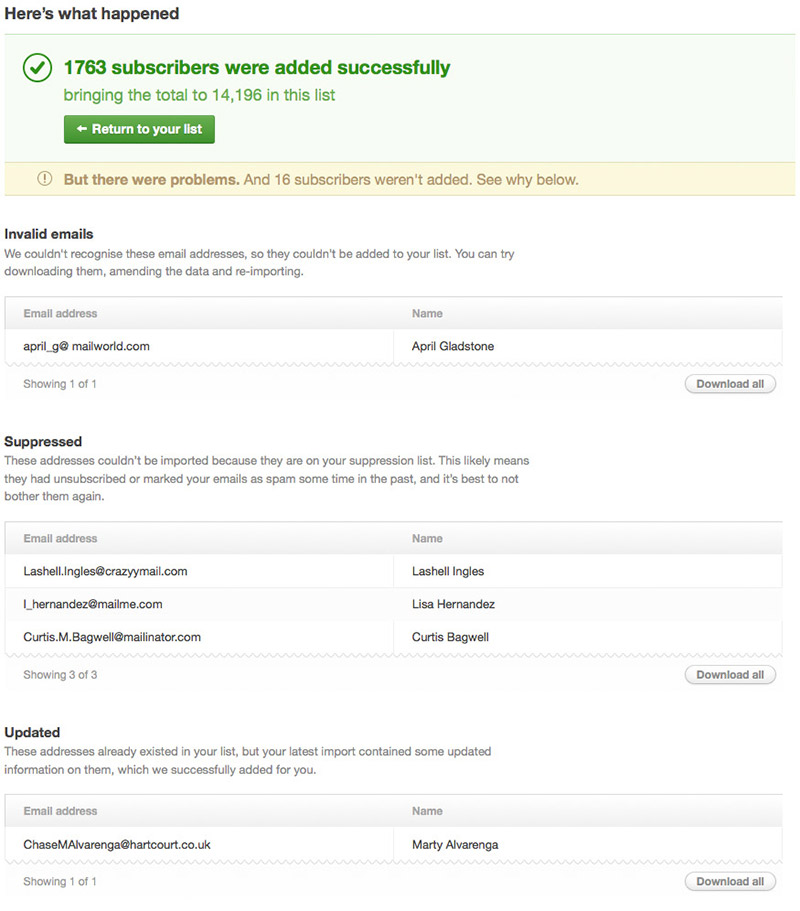
Une fois le fichier importé, un rapport d’importation de fichier s’affiche pour vous informer de toute adresse e-mail qui n’a pas été importée dans la liste principale.
Pour fusionner une autre liste avec votre liste principale, répétez les instructions ci-dessus.
Liste de contrôle pour la fusion de listes complexes
Les informations de cette section ne s’appliquent que si vous utilisez une liste d’abonnés existante comme liste principale. Aucun savoir-faire technique avancé n’est requis pour fusionner des listes complexes, il suffit de regarder le type de données que vous avez l’intention de fusionner afin de pouvoir planifier leur fusion en douceur.
Nouveaux champs personnalisés
Lorsque vous importez la liste de fusion dans votre liste principale, vous serez invité à faire correspondre les champs par défaut et personnalisés de la liste .
Si le fichier de liste de fusion contient des données de champ personnalisé qui ne correspondent pas à un champ existant de la liste principale, vous pouvez en créer un nouveau sur place. Utilisez le menu déroulant « Appartient à » pour sélectionner un type de données de champ personnalisé , puis entrez un nom pour le nouveau champ :
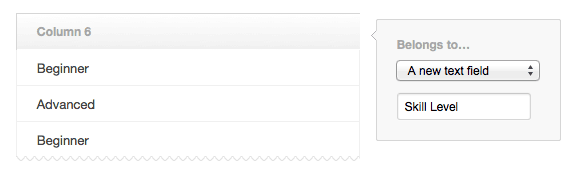
Chaque liste d’abonnés peut avoir un maximum de 50 champs personnalisés.
Correspondance des types de champs personnalisés
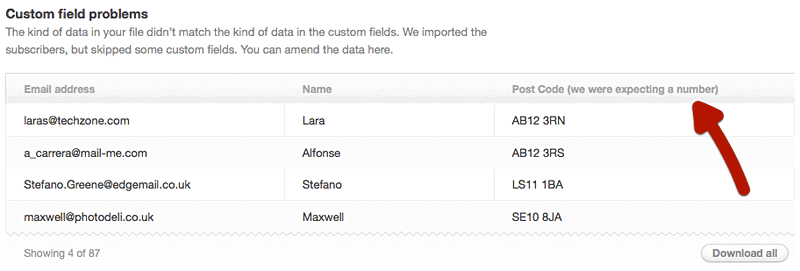
Avant la fusion, examinez les types de données que vous avez dans chaque liste pour voir s’ils vont correspondre. Par exemple, disons que la liste principale et la liste de fusion ont un champ personnalisé « Code postal » et que le type de données appliqué au champ de la liste principale est numérique .
Si des valeurs de « code postal » dans la liste de fusion contiennent des chiffres et des lettres, les valeurs de champ seront exclues de l’importation, comme illustré dans l’exemple de rapport d’importation de fichier suivant:
Écrasement des valeurs de champ personnalisé
Si vous choisissez une liste d’abonnés existante comme liste principale et qu’elle inclut des abonnés qui figurent également sur votre liste de fusion, les valeurs de champ contenues dans la liste de fusion remplaceront les valeurs de tout champ personnalisé correspondant dans la liste principale.
Par exemple, supposons que la liste principale et la liste de fusion possèdent un champ personnalisé « État de la relation » et que Sally Sparrow est abonnée sur les deux listes. Le statut de Sally sur la liste principale est «marié», mais sur la liste de fusion, il est «célibataire».
Lorsque la liste de fusion est importée dans la liste principale, la valeur du champ « État de la relation » est remplacée par « unique ». S’il n’y a pas de valeur pour « Statut de la relation » dans la liste de fusion, la valeur dans la liste principale sera toujours « marié ». En d’autres termes, un champ vide ne remplace pas un champ avec une valeur.
Date d’adhésion (joined) et «active depuis (since)»
Les dates « Joined » et « Active since » pour les abonnés correspondants seront écrasées. Ces dates sur la liste principale seront remplacées par la date du jour où vous fusionnez les listes.
Données de géolocalisation
Les données de géolocalisation des abonnés ne peuvent pas être exportées, vous ne pouvez donc pas fusionner ces informations dans votre nouvelle liste principale. Après la fusion de la liste, vous devrez attendre que ces abonnés s’ouvrent ou cliquer sur un e-mail que vous avez envoyé avant de pouvoir récupérer à nouveau leurs données de localisation.
Historique des campagnes pour les abonnés en double
Si vous choisissez une liste d’abonnés existante comme liste principale et que les listes dans lesquelles vous y fusionnez contiennent certains des mêmes abonnés, l’historique des abonnés de ces personnes (ouvertures, clics, partages, etc.) ne sera pas transféré vers la liste principale.
En effet, l’activité de campagne pour les abonnés individuels est enregistrée comme un instantané d’abonné , et il existe un instantané unique pour chaque liste sur laquelle un abonné se trouve.
Segments
Les segments sont créés à l’aide des valeurs de champ d’abonné, c’est donc une bonne idée de s’assurer que ceux-ci fonctionnent comme prévu après avoir fusionné les listes.
Vérifiez si les abonnés qui faisaient partie d’un segment de votre liste principale avant la fusion sont toujours dans le segment. Vérifiez également si des abonnés de la liste de fusion qui devraient faire partie d’un segment y ont été ajoutés.
Conseils pour finaliser une fusion de liste
Maintenant que vos abonnés sont fusionnés dans une seule liste principale, il y a quelques éléments de nettoyage final à suivre.
Vérifiez les données
Immédiatement après la fusion des listes est le meilleur moment pour vous assurer que vos données d’abonné ont fusionné comme prévu. Voici quelques moyens de vérifier:
- Comparez le nombre total d’abonnés de votre liste principale au nombre d’abonnés importés depuis votre ou vos listes de fusion.
- Ouvrez la liste principale et lancez quelques recherches pour les abonnés que vous savez y figurer.
Gérer les listes de fusion inactives
Décidez quoi faire avec les listes sources maintenant que vous avez intégré tous les abonnés à votre liste principale. À des fins de facturation, vous souhaiterez peut-être supprimer des listes afin de réduire le nombre d’abonnés qui composent votre total d’abonnés actifs.
Types de listes
Assurez-vous que le paramètre d’activation approprié est appliqué à votre liste principale, qu’il s’agisse d’une inscription unique ou d’une confirmation confirmée. Si vous devez modifier le paramètre, suivez ces instructions .
E-mails de bienvenue
Pour les listes maîtresses qui sont définies pour une inscription confirmée, c’est une bonne idée de revoir le contenu des e-mails de bienvenue personnalisés. Si vous avez un parcours « abonné rejoint une liste » pour la liste principale, vérifiez cela. Ou, si vous avez personnalisé l’e-mail de confirmation d’abonnement à la liste, examinez-le en ouvrant la liste principale et en cliquant sur Personnaliser les pages de destination dans la barre latérale droite.
Les nouveaux abonnés ajoutés à la liste principale à partir de votre liste de fusion ne recevront pas d’e-mail de confirmation, et l’importation de la liste de fusion ne déclenchera pas de voyage – il convient de vérifier que votre message de bienvenue a toujours du sens.
Mettre à jour les formulaires d’inscription
Si vos listes de fusion inactives sont connectées à des formulaires d’inscription, vous devez vous assurer qu’ils sont supprimés ou remplacés par un formulaire d’inscription mis à jour qui renvoie à votre liste principale.