Éditez vous-même vos newsletters grâce à notre nouvel éditeur ultra simple à utiliser. Vous construirez des messages toujours plus riches grâce à notre système exclusif de modèles d’articles. Combinez vos titres, textes et images très facilement, contrôlez en direct à l’écran et publiez vos campagnes d’emailing en quelques clics auprès de vos destinataires.
Cette semaine nous avons lancé une nouvelle fonction très simple mais très demandée. Alors qu’il était depuis longtemps facile de dupliquer une campagne précédemment envoyée, ça l’était beaucoup moins pour un projet d’e-mailing non encore envoyé dans votre compte.
Disons que vous devez envoyez la même campagne mais avec quelques subtiles différences à 5 groupes de destinataires. Maintenant, vous pouvez créer la première version, puis, en quelques clics, obtenir quatre duplicatas que vous pourrez modifier à votre guise. C’est un gain de temps important.
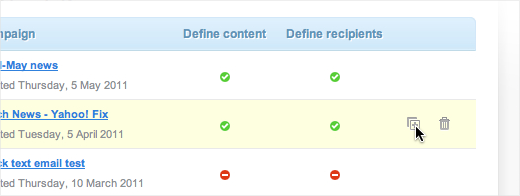
Quand vous survolerez une de vos campagnes d’emailing en projet, vous verrez apparaître une petite icône à côté de celle de la suppression. Cliquez dessus et force-mailing créera instantanément une version dupliquée de votre projet de campagne avec tous les paramètres, votre message avec son contenu tel qu’il était quand vous l’avez dupliqué et tous les destinataires que vous aviez sélectionnés.
Il s’avère que beaucoup de clients renvoyent des campagnes semblables à des destinataires différents. Une ancienne approche vous obligeait à passer à chaque fois par la création d’un nouveau message puis son envoi.
Ce n’est plus le cas. D’un simple clic vous pouvez faire une copie d’une campagne précédente, y apporter des modifications et la renvoyer aux destinataires que vous souhaitez.
Cette fonctionnalité est particulièrement utile pour les clients qui envoient la même campagne à plusieurs reprises avec des détails d’expéditeurs différents et/ou d’autres listes de diffusion.
Comment faire ?
Une fois connecté à votre compte, créez une nouvelle campagne.
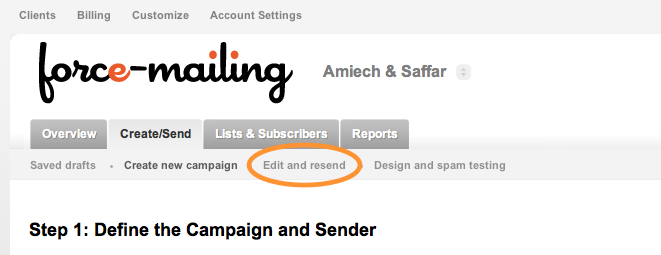
Dans l’onglet « Create/send » qui s’ouvre choisissez le lien « edit and resend »
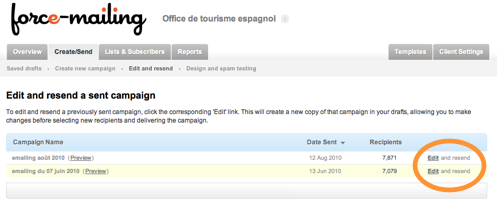
Dans la liste qui s’affiche, choisissez la campagne que vous voulez rééditer.
Voila qui est fait, vous avez une nouvelle campagne similaire dont vous pouvez rééditer tous les paramètres : contenu, expéditeur, destinataires, etc.
La personnalisation est excellent moyen d’améliorer les taux de réponse de vos campagnes d’emails et de construire une relation plus personnelle avec chacun des destinataire de vos messages.
En ajoutant une simple balise (tag) dans le sujet ou le contenu de votre e-mail, Force-mailing convertit dynamiquement pour chaque destinataire des données réelles, telles que le nom, le prénom, l’adresse e-mail, etc. Mieux encore, vous pouvez indiquer des valeurs de repli si ce champ est vide (exemple : « un message pour Marc : réunion du bureau le 25 avril » devient, pour les destinataires dont le champ prénom est vide : « un message pour nos adhérents : réunion du bureau le 25 avril », l’image de votre campagne ne sera pas dégradée même si votre liste d’abonnés n’est pas tout a fait à jour.
La capacité de tester votre campagne a également été étendue, vous permettant de tester vos balises (tags) personnalisées avec des destinataires-test en un clic.
Un bon moyen de convaincre de nouveaux abonnés de se joindre à une liste de diffusion est de leur donner accès à des précédentes campagnes d’emailing ou newsletters. Cela permet de rassurer vos futurs destinataires de la pertinence des informations pour lesquelles ils souscrivent et du sérieux de votre communication par email.
Grâce à Force-mailing, c’est maintenant aussi facile que de copier et de coller une seule ligne de code sur votre site web. Il vous suffit de nous la demander et vous aurez sur votre site un affichage automatique selon votre choix d’une liste cliquable de :
– Toutes vos campagnes d’emailing
– La dernière en date
– Les 5 dernières campagnes les plus récentes
– Les 10 dernières campagnes les plus récentes
Parce que les campagnes précédentes sont affichées dans un XHTML valide, vous pouvez aussi utiliser des feuilles de style pour donner à votre liste un aspect qui respecte la charte graphique de votre site.
Enfin, à votre demande, nous pouvons intervenir pour vous sur votre site pour mettre cette fonctionnalité en place et proposer à vos internautes de juger de la qualité de vos lettres d’information.
Google Analytics est un outil gratuit qui peut être utilisé pour mesurer et faire des rapports sur le trafic de votre site Web. Si vous avez un compte Google Analytics qui analyse votre site, vous pouvez également l’utiliser pour suivre les visiteurs en provenance des liens dans vos newsletters envoyées par email avec Force-mailing.
En conjonction avec les propres rapports d’activité de force-mailing, cela peut vous donner un moyen très puissant pour déterminer ce qui intéresse vos clients, ce qu’ils regardent et où vous pouvez améliorer votre communication. Lier vos campagnes e-mail à votre compte Google Analytics ne peux pas être plus facile – nous le faisons pour vous !
Une fois que vous avez envoyé votre première campagne avec Google Analytics intégré, connectez-vous à votre compte Google Analytics pour consulter les résultats. Ci-dessous nous vous aidons à démarrer avec quelques-unes des méthodes de base de Google Analytics.
Trouver une campagne spécifique
Vue d’ensemble basique de la campagne
Suivi des conversions d’objectif
le suivi des ventes
Zoom avant sur votre campagne spécifique
Pour commencer, cliquez sur « Sources de trafic » (Traffic Sources) dans le menu sur la gauche, puis cliquez sur « Campagnes ». Cela permet d’afficher une liste de toutes les campagnes que vous avez envoyées en utilisant le pistage suivi de Google Analytics. Il peut s’agir de celles qui sont envoyées avec Force-mailing, une bannière publicitaire que vous suivez ou des clics effectués grâce à une campagne Google Adwords.
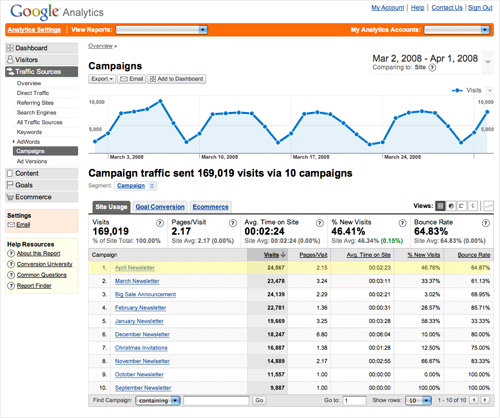
Dans l’exemple ci-dessous, je veux voir les résultats de la « Lettre d’information avril » que je viens d’envoyer et qui est surlignée en jaune dans le tableau. On cliquesur cette campagne pour afficher les résultats.
Vue d’ensemble basique de la campagne
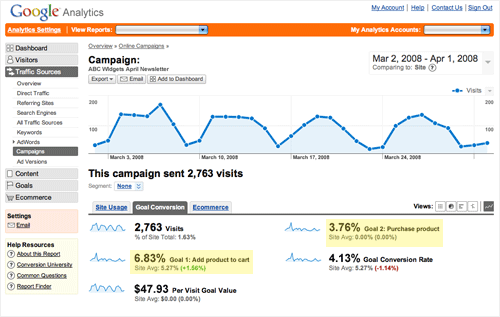
Une fois que vous cliquez sur le nom de votre campagne, vous êtes redirigé vers une vue d’ensemble des résultats obtenus jusqu’ici, y compris le nombre de visites que votre campagne a généré, le nombre moyen de pages vues et bien plus encore. Voici à quoi ça ressemble.
Les rapports de Google Analytics vont vraiment commencer à briller lorsque vous les configurez en tenant compte de ce que vous essayez d’obtenir de votre site web. Le principal moyen d’y parvenir est la mise en place par « objectifs ». Par exemple, un objectif pourrait être d’obtenir d’un abonné qu’il télécharge un livre blanc, ou qu’il remplisse un formulaire de contact, ou même qu’il achète quelque chose.
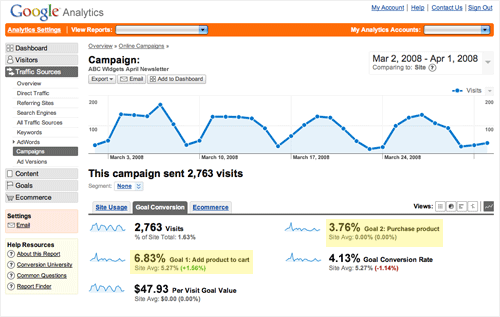
Google Analytics vous permet de définir jusqu’à 4 objectifs (chacun avec plusieurs étapes appelé «entonnoirs» si vous avez des besoins vraiment spécifiques) pour chaque compte. Pour une solution complète sur la définition des objectifs, Google a mis sur pied un excellent guide ici . En supposant que vous avez fixé des objectifs, vous pouvez voir si des abonnés ont rempli ces objectifs en cliquant sur « Conversion des objectifs » onglet, à côté de « l’utilisation du site ». Cela permettra d’afficher un rapport comme celui représenté ci-dessous.
Google Analytics a également une grande fonctionnalité qui vous permet d’assigner une valeur à chaque objectif. Ainsi, même si vous ne vendez pas quelque chose directement à travers votre site, vous pouvez toujours produire des estimations du retour sur investissement de votre campagne en fonction du nombre de buts que vous voulez convertir. Voici une explication rapide de ce que nous entendons:
« Une bonne façon d’évaluer un objectif consiste à évaluer la fréquence des visiteurs qui atteignent l’objectif et deviennent des clients. Si, par exemple, votre équipe de vente peut convaincre 10% des personnes ayant demandé à être contactées et que votre transaction moyenne est de £ 500, vous pourriez considérer que votre objectif « Contactez-moi » vaut £ 50 (soit 10% de £ 500) »
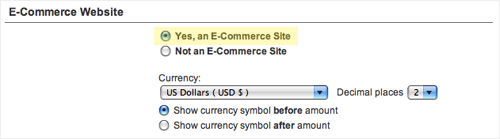
Si vous avez un site e-commerce, alors vous pouvez suivre précisément les ventes que chaque chaque campagne a permis de réaliser. Vous pouvez activer le composant e-commerce de Google Analytics en éditant les paramètres pour votre site marchand, comme dans la capture d’écran ci-dessous. Voici un exposé détaillé sur la façon de s’y prendre pour le suivi de vos données sur les ventes à l’aide de Google Analytics.
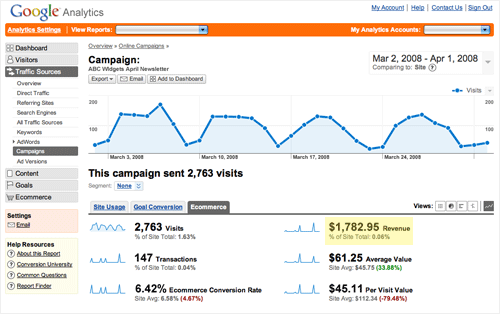
Pour accéder aux résultats de vente pour votre campagne, cliquez sur l’onglet « E-commerce » (qui sera visible dès que vous activez le composant e-commerce comme nous l’avons expliqué ci-dessus). Cette page vous montre exactement combien de recettes ont été générées à la suite de votre campagne e-mail, le nombre de transactions, la valeur pour chaque visiteur et plus encore. C’est vraiment une juteuse source de données que vous allez adorer!
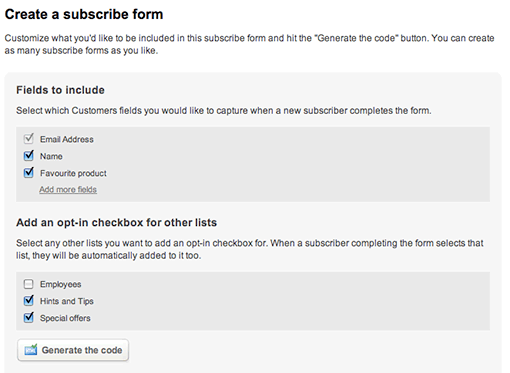
Lorsque vous créez un formulaire d’inscription pour une liste, vous pouvez choisir de permettre au visiteur de s’inscrire également à l’une de vos autres listes comme on le voit ci-dessous.
Ajouter une inscription dans une autre liste
Dans le passé, seul le nom de l’abonné et l’adresse e-mail étaient ajoutés à ceux des listes complémentaires, même si vous aviez ajouté des champs personnalisés. La bonne nouvelle est que nous avons récemment rendu Force-mailing un peu plus intelligent !
Les champs personnalisés ajouté à toutes les listes
Maintenant quand les gens cochent une case pour rejoindre plusieurs de vos listes, Force-mailing vérifie pour voir si ces listes ont aussi les mêmes champs personnalisés. S’ils les ont, alors les données du champ personnalisé sont aussi ajoutées à ces listes. Toute liste qui n’a pas les mêmes champs recevra juste le nom et l’adresse e-mail.
Pour que ce système fonctionne, tout ce que vous devez faire est de s’assurer que tous les champs personnalisés que vous souhaitez partager sont exactement les mêmes – le même nom, et les options de champ, les mêmes si applicable. Assurez-vous et vérifiez chaque « champs personnalisé » pour chaque liste. Vous les trouverez dans la colonne de droite sur la page de chaque liste.